
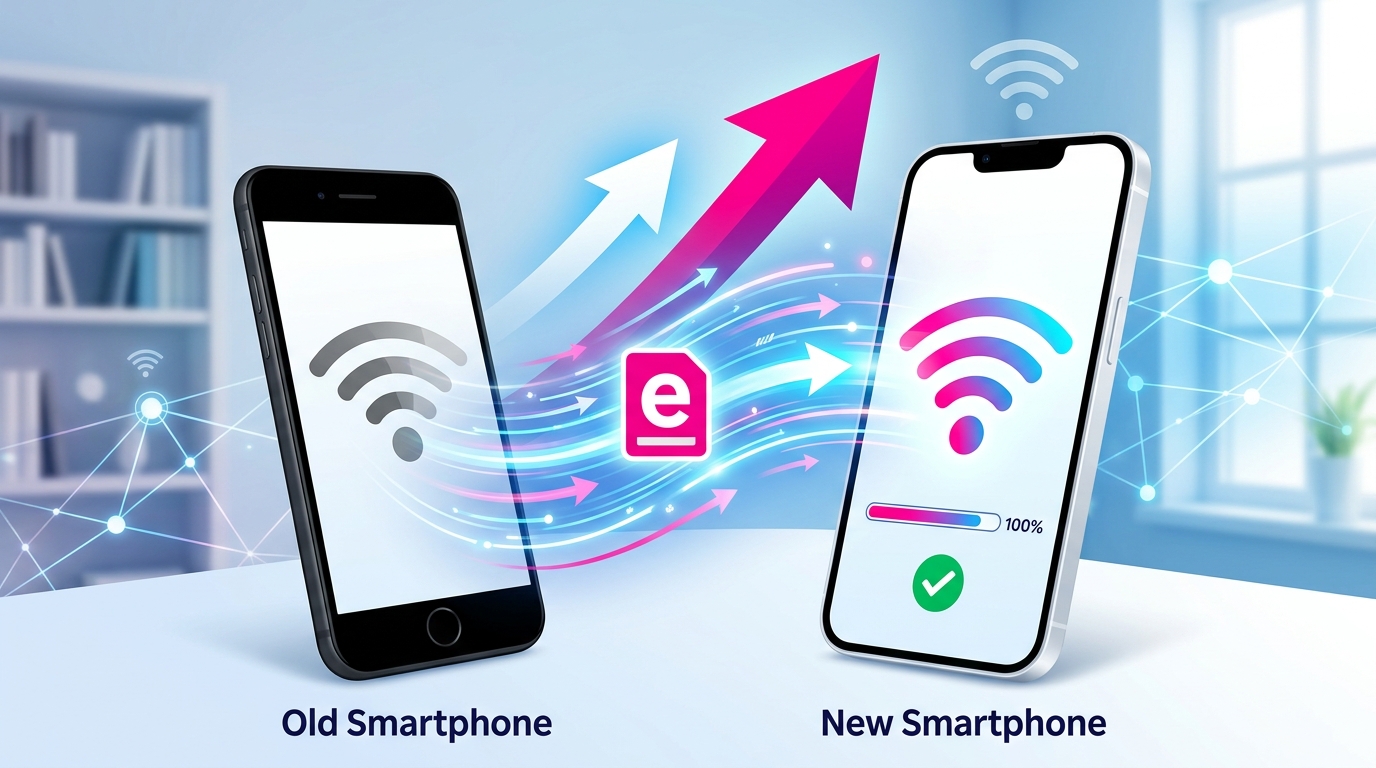
「新しいスマホに機種変更したいけど、楽天モバイルのeSIMってどうやって移行 するの…?」「自分で設定できるか不安だし、失敗したらどうしよう」
そんな不安を感じているあなたへ。ご安心ください!楽天モバイルのeSIM機種変 更は、実は驚くほど簡単でスピーディーに自分で行うことができ ます。
この記事を読めば、たったの3分で、ショップに足を運ぶことなく、あな たの手で確実にeSIMの再設定を完了させる具体的な手順を学ぶことができ ます。複雑な手続きや専門知識は一切不要。失敗しないための準備から、iPhone・ Androidそれぞれの詳しい設定方法、万が一のトラブル対処法まで、すべて網羅しま した。
もう、機種変更をためらう必要はありません。このガイドを参考に、新しいスマ ホで快適な楽天モバイルライフを今すぐ始めましょう!
【完全ガイド】楽天モバイルeSIM機種変更の失敗しない手順
楽天モバイルのeSIM機種変更は、基本的に「My 楽天モバイル」アプリやウェブサ イトから、無料でeSIMの再発行手続きを行うことで完了します。物理SIMカードのよ うな郵送待ちもなく、必要なのはインターネット接続と少しの操作だけ。さっそく、 具体的な手順を見ていきましょう。
事前準備:スムーズな移行のためのチェックリスト
機種変更を始める前に、いくつか確認しておくべきことがあります。これらの準 備をしっかり行うことで、後の作業が格段にスムーズになり、失敗を防ぐことができ ます。
- 新しいスマホの準備:
- SIMフリー端末であること: 楽天モバイルは SIMロック解除された端末が必要です。
- 楽天モバイルの対応端末であること: 公式サイ トで動作確認済みの端末か確認しましょう。
- 安定したWi-Fi環境の確保: eSIMのプロファイルダウン ロードにはインターネット接続が必須です。モバイルデータ通信は使えないため、必 ずWi-Fi環境を用意してください。
- 楽天IDとパスワードの確認: My 楽天モバイルにログイ ンするために必要です。忘れてしまった場合は、事前に再設定しておきましょう。
- 旧スマホと新スマホを準備: 作業中は両方の端末が必要 になります。充電も十分にしておきましょう。
- データバックアップの実施: 万が一に備え、旧スマホの データをGoogleドライブやiCloudなどにバックアップしておきましょう。
旧スマホでの作業:eSIMプロファイルの削除(重要!)
新しい端末でeSIMを有効化する前に、必ず旧スマホから現在のeSIMプロ ファイルを削除する必要があります。 これを忘れると、新しい端末で eSIMの再発行ができない場合がありますので、十分に注意してください。
iPhoneの場合
- 「設定」アプリを開きます。
- 「モバイル通信」をタップします。
- 「eSIM」または「モバイル通信プラン」の項目にある、使用中の楽天モバイ ルの回線を選択します。
- 一番下にある「モバイル通信プランを削除」をタップ し、確認画面で「削除」を選択します。
これで旧iPhoneのeSIMプロファイルは削除され、モバイル通信が利用できなくな ります。
Androidの場合
- 「設定」アプリを開きます。
- 「ネットワークとインターネット」または「接続」をタップします。
- 「SIM」または「モバイルネットワーク」をタップします。
- 使用中の楽天モバイルのeSIMプロファイルを選択し、「SIMを削除 」または「eSIMを削除」をタップします。
- 確認画面で「削除」を選択します。
これで旧AndroidのeSIMプロファイルは削除され、モバイル通信が利用できなくな ります。
新スマホでの作業:eSIM再発行とプロファイル設定
いよいよ新しいスマホにeSIMプロファイルをダウンロードする手順です。ここか らの作業が、あなたが新しいスマホで楽天モバイル回線を使えるようになるための核 心部分です。My 楽天モバイルにログインし、手順通りに進めましょう。
- My 楽天モバイルにログイン:
- 新しいスマホまたはパソコンから、My 楽天モバイルのウェブサイ トにアクセスするか、新スマホにMy 楽天モバイルアプリをインストールし、楽天 IDとパスワードでログインします。
- 「SIMの交換・再発行」を申し込む:
- ログイン後、メニューから「契約プラン」を選択し、下部にある「 各種手続き」から「SIM交換・再発行」をタッ プ(またはクリック)します。
- 「理由を選択してください」で「機種変更」を 選びます。
- 「SIMタイプ」で「eSIM」を選択し、申し込みを 完了します。費用はかかりません。
- QRコードまたはアクティベーションコードを表示:
- 申し込みが完了すると、eSIMのQRコードまたはアクティベーション コードが表示されます。これを新スマホに読み込ませます。
- 注意: もし新スマホでMy 楽天モバイルにログ インしている場合、他の端末(旧スマホやPCなど)でMy 楽天モバイルにログイン し、表示されたQRコードを新スマホで読み込むのがスムーズです。
- 新しいスマホにeSIMプロファイルをダウンロード:
iPhoneの場合
- 「設定」アプリを開きます。
- 「モバイル通信」をタップします。
- 「eSIMを追加」をタップします。
- 「QRコードを使用」を選択し、手順3で表示されたQRコードを読み込みま す。
- 画面の指示に従って「続ける」や「モバイル通信プランを追加」をタップし ます。
- 設定が完了したら、「デフォルト回線」や「iMessageとFaceTime」で使用す る回線設定を確認します。
Androidの場合
- 「設定」アプリを開きます。
- 「ネットワークとインターネット」または「接続」をタップします。
- 「SIM」または「モバイルネットワーク」をタップします。
- 「eSIMのダウンロード」または「SIMをダウンロードしま すか?」のような項目をタップします。
- 「QRコードを使用」を選択し、手順3で表示されたQRコードを読み込みま す。
- 画面の指示に従って「有効にする」などをタップし、設定を完了させます。
最終確認:通信ができるかテストしよう
eSIMプロファイルのダウンロードが完了したら、正常に通信ができるか最終確認 を行います。
- 発信テスト: 111(通話料無料)に電話をかけ、ガイダ ンスが流れるか確認します。
- データ通信テスト: Wi-Fiをオフにし、ウェブサイトを 閲覧したり、SNSアプリを開いたりして、モバイルデータ通信ができるか確認しま す。
これらのテストが問題なく完了すれば、楽天モバイルのeSIM機種変更はすべて完 了です!おめでとうございます!
トラブルシューティング:もしうまくいかなかったら?
万が一、上記の手順でうまくいかなかった場合も、焦る必要はありません。以下 の点を確認してみましょう。
- Wi-Fi接続は安定していますか?: eSIMのダウンロード には安定したWi-Fiが不可欠です。一度Wi-Fiルーターを再起動してみるのも良いでし ょう。
- 端末を再起動しましたか?: 設定変更後は、端末の再起 動で状況が改善することがよくあります。
- My 楽天モバイルのステータスは?: My 楽天モバイルア プリで「契約プラン」のステータスを確認し、開通手続きが正しく進んでいるか確認 します。
- 楽天モバイルのサポートページ: 楽天モバイル公式サイ トには、詳細なQ&Aやトラブルシューティングが掲載されています。検索して解決策 を探してみましょう。
- 楽天モバイルコミュニケーションセンター: どうしても 解決しない場合は、専門のオペレーターに相談するのが一番です。My 楽天モバイル からチャットで問い合わせることも可能です。
まとめ:3分で完了!新しいスマホで快適な楽天モバイルライフを
楽天モバイルのeSIM機種変更は、一見複雑に思えるかもしれませんが、この記事 で紹介した「準備」「旧端末からのeSIM削除」「新端末へのeSIM設定」の3つのステ ップを踏めば、誰でもたった3分で、簡単かつ確実に完了させるこ とができます。
ショップに足を運ぶ手間も、面倒な待ち時間も一切不要。あなたの手で、新しい スマホをすぐに使える状態にすることができます。もう、新しいスマホへの機種変更 をためらう理由はありません。
このガイドを参考に、今すぐ新しいスマホに機種変更し、快適な楽天モバイルラ イフを存分に楽しんでください!


コメント