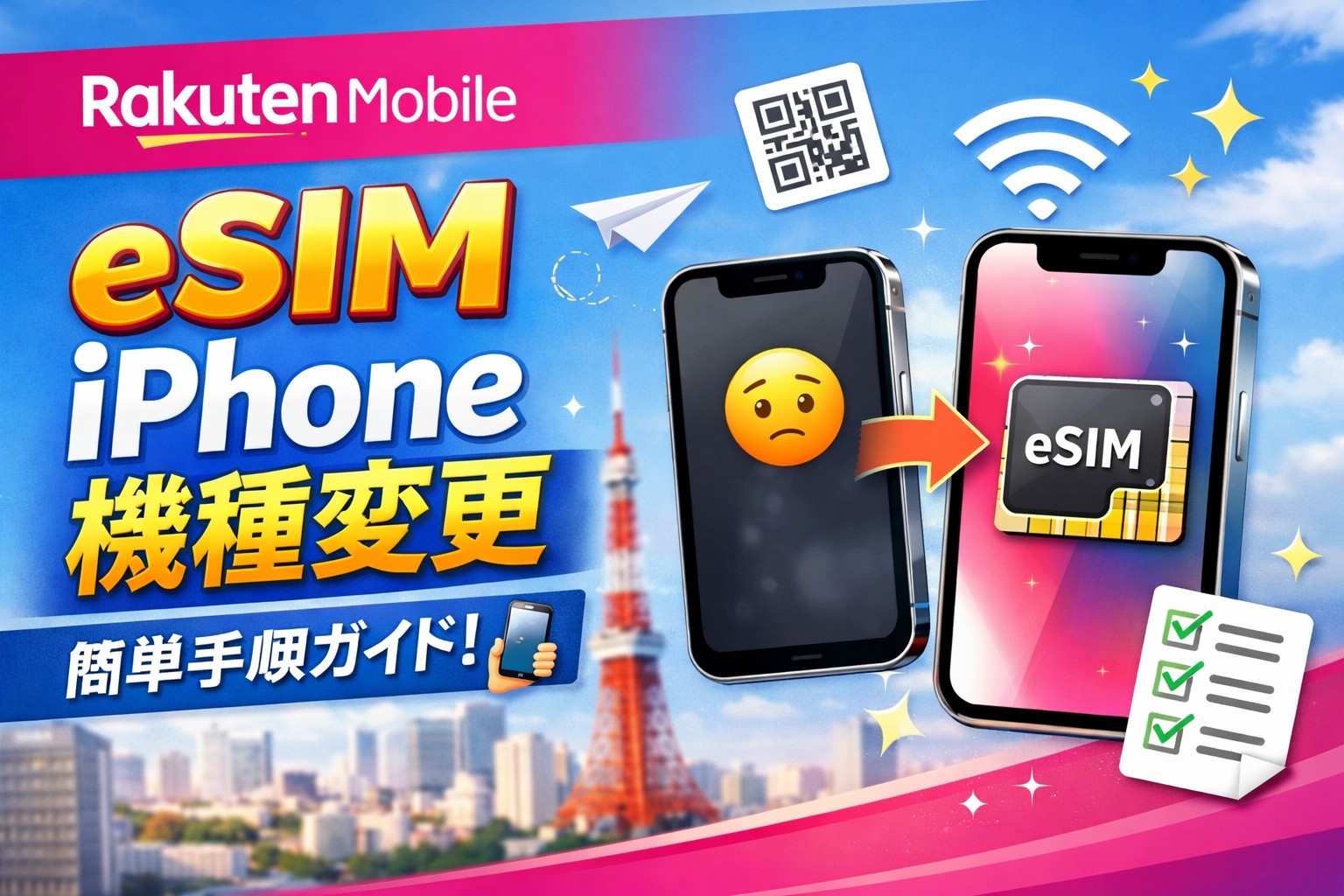
「楽天モバイルでiPhoneを機種変更したいけど、eSIMってなに?設定が難しそう…💦」と思っていませんか?
実は、楽天モバイルのeSIMなら、SIMカード不要でオンラインだけで完結するんです!📱✨
この記事では、楽天モバイルでiPhoneをeSIMに機種変更する手順を、初心者でもわかるように完全ガイド🎓
対応機種や実際の口コミ、よくある質問までまるっと解説します📖
これから楽天モバイルでeSIMにチャレンジする方に向けて、失敗しない機種変更方法を丁寧に紹介していきます💡
楽天モバイルのeSIMとは?メリットと注意点を解説🔍
eSIMとは?物理SIMとの違い
eSIM(イーシム)とは、「埋め込み型のSIM」のことで、スマホ本体に内蔵されているチップに通信情報をダウンロードして使う仕組みです📡
従来の物理SIM(カード型SIM)とは違い、カードの差し替えが不要で、オンライン上の手続きだけで利用開始できます✨
物理SIMとeSIMの違いまとめ:
| 項目 |
物理SIM |
eSIM |
| 形状 |
カード型📇 |
内蔵チップ🔩 |
| 手続き |
SIMカードの受け取りが必要📦 |
オンラインで即時発行可能💻 |
| 機種変更時の対応 |
カードの入れ替えが必要 |
再発行手続きで完了 |
eSIMはオンライン手続きだけで済むので、スピーディーかつ便利です🚀
楽天モバイルでもeSIMを選べるようになっており、iPhoneユーザーにとって非常に使いやすい選択肢となっています📱✨
楽天モバイルのeSIM対応機種一覧(iPhone)
楽天モバイルでは、以下のiPhone機種でeSIMが利用できます✅
-
iPhone SE(第2世代以降)
-
iPhone XS / XS Max / XR
-
iPhone 11 / 11 Pro / 11 Pro Max
-
iPhone 12 / 12 mini / 12 Pro / 12 Pro Max
-
iPhone 13 / 13 mini / 13 Pro / 13 Pro Max
-
iPhone 14 / 14 Plus / 14 Pro / 14 Pro Max
-
iPhone 15 / 15 Plus / 15 Pro / 15 Pro Max
これらは楽天モバイル公式の動作確認済み端末です🔍
eSIMを使いたい場合は、iOSが最新であることを確認しておくと安心ですよ🆗
eSIMのメリット・デメリットまとめ
メリット✨
-
オンラインで即開通可能(最短5分)
-
SIMカードの破損・紛失リスクなし
-
デュアルSIMで2回線使える(一部モデル)
デメリット⚠️
eSIMの仕組みを理解しておくことで、よりスムーズに使えるようになりますよ👍
楽天モバイルでeSIMを使う際の注意点
以下のような点に注意しておきましょう⚠️
-
楽天モバイルのeSIM申込みはmy楽天モバイルアプリからのみ可能
-
iPhoneの「Wi-Fi接続」が必須(設定中は通信ができないため)
-
eSIMの再発行は無料ですが、楽天IDログインが必要
トラブルを防ぐために、事前に楽天アカウントのログイン情報を確認しておきましょう🔑
機種変更前にやっておくべき準備📦
eSIMでスムーズに機種変更を進めるには、以下の準備が大切です📝
ここまで準備しておけば、次のステップも安心ですね😊
iPhoneでeSIMを使って機種変更する手順【完全ガイド】📲
機種変更時に必要なものは?
eSIM機種変更の前に、次の3つが揃っているか確認しましょう✅
-
新しいiPhone(楽天モバイルeSIM対応機種)
-
インターネット環境(Wi-Fi)
-
楽天アカウントのログイン情報
加えて、my 楽天モバイルアプリを使って、eSIMの再発行を行います🛠️
my 楽天モバイルアプリでeSIM再発行の手順
手順はとっても簡単🎉
-
my 楽天モバイルアプリを開く
-
画面右上の「契約プラン」→「各種手続き」へ進む
-
「SIM交換・再発行」→「eSIM再発行(再ダウンロード)」を選ぶ
-
手続き完了後、登録メールにQRコードが届く📧
このQRコードを新しいiPhoneで読み取ることで、eSIMの設定が開始されます📲
QRコードでのeSIM設定方法
QRコードを使った設定方法はこちら👇
-
新しいiPhoneの設定アプリを開く
-
「モバイル通信」→「モバイル通信プランを追加」
-
カメラでQRコードを読み取る
-
表示された内容に従って「モバイルプランを追加」→完了!
設定が終わったら、再起動して通信ができるか確認しておきましょう🔁
新旧iPhone間でデータ移行も一緒にやろう
iPhone間のデータ移行は、クイックスタートが便利です🔄
-
新旧iPhoneを並べて電源ON
-
Bluetoothで自動検出
-
Apple IDで認証
-
データ転送開始!(Wi-Fi推奨)
eSIM設定前でも後でもOKですが、データ移行後の方が失敗が少ないのでおすすめです📂
トラブル時の対処法と問い合わせ先🔧
うまくeSIMが設定できない場合は以下を確認👀
-
QRコードが期限切れになっていないか
-
楽天IDで再ログインを試す
-
iOSが古くないか確認
それでも解決しないときは、楽天モバイルのチャットサポートや電話窓口(050-5434-4653)を利用しましょう☎️
楽天モバイル対応のeSIM対応iPhone一覧📋
楽天公式で動作確認済みのiPhoneモデル
楽天モバイルでは、以下のiPhone機種でeSIMの動作確認が完了していると公式サイトに明記されています📱✅
| 対応機種 |
対応状況 |
| iPhone SE(第2世代以降) |
○ |
| iPhone XS / XS Max / XR |
○ |
| iPhone 11 / 11 Pro / 11 Pro Max |
○ |
| iPhone 12シリーズ |
○ |
| iPhone 13シリーズ |
○ |
| iPhone 14シリーズ |
○ |
| iPhone 15シリーズ |
○ |
これらはすべてeSIM対応しており、SIMカードなしで使える利便性が魅力です💡
楽天モバイルでは、「動作確認済み端末ページ」も用意されていて、そこで機種ごとの対応状況や設定方法も確認できます🔍
iPhone SEやiPhone 13/14/15シリーズの対応状況
特に人気のある以下のシリーズも、安心して使えるモデルです📈
-
iPhone SE(第2世代・第3世代):コスパ重視の人に人気
-
iPhone 13シリーズ:カメラ・バッテリー性能が安定
-
iPhone 14シリーズ:eSIM専用モデルも存在(米国版)
-
iPhone 15シリーズ:最新性能でeSIMもスムーズに対応
これらの機種では、my楽天モバイルアプリやQRコード読み取りによるeSIM設定も問題なく動作します👌
海外版iPhoneでも使える?SIMフリーの注意点
海外で購入したSIMフリーiPhoneでも楽天モバイルのeSIMは使えます🌍
ただし、次の点に注意が必要です⚠️
購入前に、楽天モバイルの公式サイトで「技適ありか」「バンド19対応か」などを確認するのが安心です🔍
iOSのバージョン要件と注意すべきポイント
eSIMを使うには、iOSのバージョンが最新であることが重要です📲
古いバージョンのままだと、QRコード読み取りやモバイル通信の設定がうまく動作しないこともあります💦
設定前に「設定アプリ → 一般 → ソフトウェア・アップデート」で確認しましょう🔄
公式サイトでの確認方法リンクも紹介🔗
楽天モバイルの動作確認済み端末ページはこちら👇
🔗 楽天モバイル対応端末一覧
このページでは、
-
モデル名
-
iOSの対応バージョン
-
通話・SMS・データ通信の対応可否
などが詳細にまとめられているので、機種変更前に必ずチェックすることをおすすめします📝
実際に機種変更した人のリアルな口コミ・評判🗣️
Twitterやレビューサイトからの声
実際に楽天モバイルでeSIMに機種変更した人たちの口コミを調べてみると、多くのリアルな体験談が見つかります👀
Twitterや価格コム、レビューサイトなどで見られた声の一部を紹介します👇
✅「楽天eSIM、iPhone15で簡単に開通できた!10分で完了してびっくり😳」
✅「QRコードの読み込みもスムーズ。物理SIMが不要なのは快適✨」
✅「旧端末からのデータ移行とeSIM設定を一緒にやったら超時短だった!」
など、スムーズさや便利さを評価する声が多くありました📱
一方で一部には、
⚠️「設定途中でWi-Fiが切れて進まなくなった…」
⚠️「QRコードが届かず焦った💦」
というようなトラブル系の声も見られました。
準備や注意点を事前に把握しておくことがやはり大切ですね📝
良かった点:スムーズだった・簡単だった!
eSIMの機種変更で「良かった!」と感じた人の多くは、以下のような点を挙げています🌟
-
SIMカードの差し替え不要で楽
-
my 楽天モバイルアプリで全て完結できた
-
郵送の待ち時間なし!その日のうちに開通OK
-
データ移行と同時に手続きできたので時短になった
このように、eSIMのメリットである「手軽さ」と「スピード感」が高評価につながっているようです📈
困った点:認証コードが届かない…?
一方で、「うまくいかなかった」という人の声もいくつか見られました🌀
-
認証コードが届かない(迷惑メールに入っていた)
-
Wi-Fiが不安定で設定中に通信エラーが出た
-
my 楽天モバイルアプリが重くてフリーズ…
-
iPhoneのOSが古くてエラーになった
このようなトラブルの多くは、通信環境やアプリの状態に起因していることがほとんど。
設定前にWi-Fiの安定化やアプリの最新版への更新は必須ですね⚠️
トラブル回避のために気をつけたこと
実際に成功したユーザーたちが気をつけたことには共通点があります💡
これらの事前準備をしておくことで、スムーズな設定につながります🧘♂️
初心者でも安心のサポート体制とは?
楽天モバイルは、オンラインサポートが充実しています✨
-
チャットサポート(24時間受付)💬
-
専用アプリからの問い合わせ🛠️
-
電話窓口(9:00〜20:00)📞
-
店舗でのeSIM設定サポート(一部店舗)
「スマホの設定に自信がない…」という方でも、サポートを活用すれば安心して機種変更ができます🙆♀️
よくある質問(FAQ)で不安を解消💡
機種変更の途中でeSIMが使えなくなったら?
機種変更中にeSIMが使えなくなった場合、慌てずに以下を確認しましょう📌
-
新しいiPhoneが正しくeSIMを認識しているか確認
-
モバイル通信がONになっているか設定を再確認
-
一度再起動してみる
-
「my 楽天モバイル」で再度eSIMを再発行する
再発行は何度でも無料でできますので、もしもの時も安心です👌
ただし、再発行の際には楽天IDへのログインが必要なので、IDとパスワードは忘れずに📝
旧iPhoneのeSIMはどうなる?削除方法
eSIMを新しいiPhoneに設定すると、旧端末側のeSIMは使えなくなります❌
旧iPhoneからeSIMを削除する方法👇
-
「設定」アプリを開く
-
「モバイル通信」→ 削除したいプランを選択
-
「モバイル通信プランを削除」をタップ📴
削除しておかないと、間違って旧端末で通話や通信をしてしまう可能性があるので注意しましょう⚠️
家族のiPhoneにもeSIM設定できる?
楽天モバイルの回線を家族のiPhoneに設定することは可能です👨👩👧👦
ただし条件があります:
-
eSIMを設定する端末が楽天モバイル対応機種であること
-
楽天IDでeSIMを再発行し、そのQRコードを家族のiPhoneで読み取ること
-
通話・SMS・楽天リンクを使用する場合は、家族のiPhoneでも楽天リンクの再設定が必要
また、1つの楽天回線を複数端末で使うことはできないので、使い回しは避けましょう🚫
機種変更時の料金は?手数料はかかる?
楽天モバイルでは、eSIMの再発行や機種変更に伴う手数料は基本無料です💰✨
| 項目 |
手数料 |
| eSIM再発行 |
0円 |
| 機種変更による設定変更 |
0円 |
| SIMタイプ変更(物理SIM→eSIM) |
0円 |
通信プランも月額0円から利用できるシンプルな仕組みなので、安心して乗り換えできます🎵
楽天リンクアプリは再設定が必要?
はい、機種変更後は楽天リンクアプリの再設定が必要になります📱
再設定手順は以下の通り👇
-
App Storeから「楽天リンク」をインストール
-
楽天IDでログイン
-
SMSで届く認証コードを入力
-
音声通話テストを実行
-
設定完了🎉
楽天リンクは、通話・SMSが無料で使えるアプリなので、機種変更後は必ず設定しておきましょう📞
まとめ📝
楽天モバイルでのeSIMを使ったiPhoneの機種変更は、正しい手順と準備があればとても簡単です📲✨
物理SIMの時代から、eSIMの便利さへ切り替えるチャンスでもあります🌈
この記事を参考にして、スムーズにiPhoneを機種変更してみてくださいね😊