「そろそろ楽天モバイルのスマホを機種変更したいけれど、SIMカードのことが頭 を悩ませていませんか?」
新しいスマホの性能やデザインにワクワクする一方で、「物理SIMのままでいいの かな?」「eSIMって何?どうやって使うの?」「変更手続きが面倒そう…失敗したく ない!」といった不安を感じている方も多いのではないでしょうか。
ご安心ください。この記事は、そんなあなたの疑問や不安を解消するために書か れています。
楽天モバイルでの機種変更を検討している方にとって、物理SIMとeSIM、どちらを 選ぶべきかは重要なポイントです。それぞれにメリット・デメリットがあり、あなた の使い方によって最適な選択は異なります。
この記事では、
- 物理SIMとeSIMの基本的な違い
- それぞれのメリット・デメリット
- 機種変更時の具体的な手続き手順
- あなたが失敗しないための選び方
をプロの視点から徹底解説します。この記事を読めば、楽天モバイルでの機種変 更を自信を持ってスムーズに進められるようになります。ぜひ最後まで読んで、あな たにぴったりのSIMを選び、快適なスマホライフを手に入れてください。
・スマホ料金をもっとお得に。
・楽天モバイルのメリットやサービス内容をご紹介。
楽天モバイル機種変更の基本:物理SIMとeSIM、それぞれの特徴を理解しよう
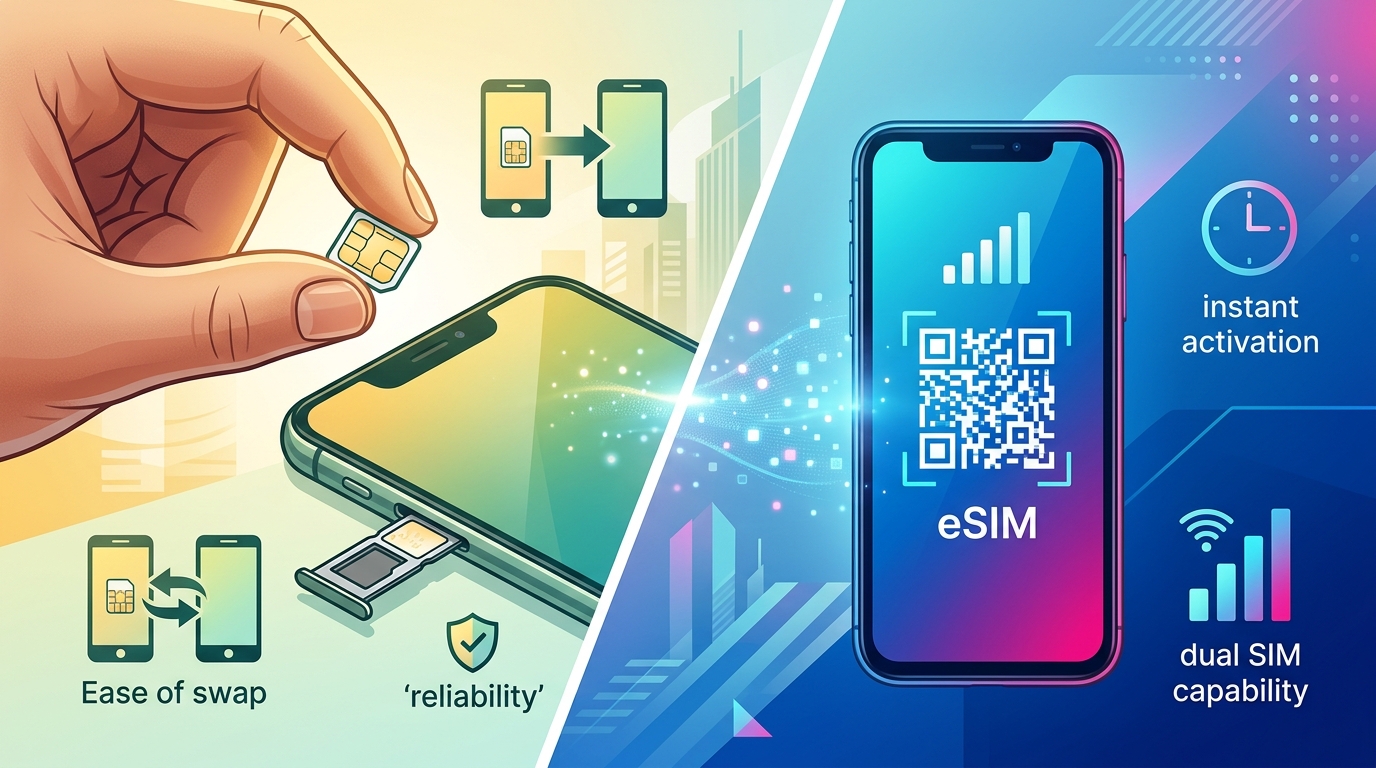
楽天モバイルで機種変更を行う際、まず理解すべきなのが「物理SIM」と「eSIM」 という2つの選択肢です。どちらもスマホを通信サービスに接続するためのもので、 機能自体に大きな違いはありませんが、その形態と利用方法に特徴があります。
物理SIMとは?メリット・デメリットと機種変更時の手続き
物理SIMは、これまでの携帯電話で一般的に使われてきた、手のひらサイズの小さ なICカードのことです。スマホ本体にSIMスロットがあり、そこに差し込んで使用し ます。楽天モバイルでは「nanoSIM」と呼ばれる最も小さなサイズの物理SIMが発行さ れます。
物理SIMのメリット
- 物理的な安心感: 目に見えるカードとして存在するため、多 くの人にとって馴染み深く、安心感があります。
- 機種間の差し替えが容易: 複数のSIMフリー端末を持ってい る場合、SIMカードを差し替えるだけで、簡単に別の機種で楽天モバイル回線を利用 できます。一時的に別の端末を使いたい場合に便利です。
- トラブル時の対応: SIMカードの不具合があった場合、新し いカードと交換することで問題が解決しやすいケースもあります。
物理SIMのデメリット
- 紛失・破損のリスク: 物理的なカードであるため、抜き差し する際に紛失したり、破損したりする可能性があります。
- 発行・再発行に時間がかかる: 新規発行や再発行の場合、 SIMカードが郵送されるまで数日かかるため、すぐに開通したい場合には不向きで す。
- 手数料がかかる場合がある: 再発行や交換には、手数料が発 生する場合があります。(楽天モバイルでは通常無料ですが、念のため公式サイトで 確認しましょう。)
- SIMスロットが必要: eSIM専用端末では利用できません。
物理SIMで機種変更する際の手続き(物理SIM→物理SIM)
楽天モバイルで物理SIMを新しい機種に差し替える際の手続きは比較的シンプルで す。
- 新しいスマホの準備: SIMフリー端末、または楽天モバイル で購入した端末を用意します。
- SIMカードの差し替え: 電源を切った状態で、現在お使いの 楽天モバイルの物理SIMカードを新しいスマホのSIMスロットに挿入します。
- APN設定(必要な場合): 多くの場合は自動で設定されます が、もし通信できない場合は、新しい機種のAPN設定を「楽天モバイル」に設定する 必要があります。(設定方法は楽天モバイル公式サイトで確認できます。)
- 開通手続き: My 楽天モバイルにログインし、「申し込み履 歴」から「開通手続きをする」をタップします。画面の指示に従って操作し、開通が 完了すれば利用開始できます。
注意点: 物理SIMを新しいスマホに差し替えるだけでは、元の SIMカードの情報は引き継がれます。もし電話番号を維持したまま、SIMカー ド自体を新しく交換したい場合(例えば、SIMカードが破損してしまった場 合など)は、My 楽天モバイルから「SIM交換」の手続きを行い、新しい物理SIMカー ドを郵送で受け取る必要があります。
eSIMとは?メリット・デメリットと機種変更時の手続き
eSIM(Embedded SIM)は、スマホ本体に最初から埋め込まれている (Embedded)デジタルなSIM情報のことです。物理的なカードは存在せず、オンライ ンでSIM情報をダウンロードして利用します。近年、iPhoneやAndroidの新しいモデル で対応が進んでいます。
eSIMのメリット
- 即日開通が可能: 物理的なSIMカードの郵送を待つ必要がな いため、オンラインで手続きを完了させれば、最短数分から数時間で開通できます。 すぐに新しいスマホを使いたい場合に最適です。
- 紛失・破損のリスクなし: 物理的なカードがないため、紛失 や破損の心配がありません。
- デュアルSIM運用が容易: 多くのeSIM対応機種では、eSIMと 物理SIM、または2つのeSIMを組み合わせて、2つの電話番号や異なる通信会社の回線 を同時に利用できます。仕事用とプライベート用、海外旅行時の現地回線と併用する など、活用の幅が広がります。
- SIMスロットが不要: SIMスロットがない分、スマホ本体の設 計がよりシンプルになったり、防水性能が向上したりするメリットもあります。
eSIMのデメリット
- 対応機種が限定される: まだすべてのスマホがeSIMに対応し ているわけではありません。特に古い機種や一部の格安スマホでは非対応の場合があ ります。
- 機種変更時の手続きがやや複雑: 新しい機種にeSIM情報を移 行する際は、オンラインでの手続きに加え、QRコードの読み取りや設定が必要になる ことがあります。
- SIMフリー端末への差し替えが手間: 物理SIMのように簡単に 別の機種に差し替えることはできません。機種を変更するたびに、eSIM情報の再発行 手続きが必要です。
- データ消去時の注意: スマホを初期化する際に、eSIM情報も 一緒に消去してしまう可能性があるため注意が必要です。
eSIMで機種変更する際の手続き(eSIM→eSIM)
楽天モバイルのeSIMを新しい機種に移行する際は、「eSIMプロファイルの再発行 」という手続きが必要です。これは、新しい機種にeSIM情報をダウンロードし直すイ メージです。
- 新しいスマホの準備: eSIMに対応したSIMフリー端末、また は楽天モバイルで購入した端末を用意します。
- My 楽天モバイルにログイン: 現在お使いの楽天モバイル回 線のMy 楽天モバイルにログインします。
- eSIM再発行の申請: 「契約プラン」から「各種手続き」を選 択し、「SIM交換・再発行」の項目へ進みます。そこで「eSIMの再発行」を選択し、 画面の指示に従って手続きを進めます。
- QRコードの表示: 申請が完了すると、eSIMをダウンロードす るためのQRコードが表示されます。(PCなど別のデバイスで表示させるか、画面をス クリーンショットで保存しておきましょう。)
- 新しいスマホでの設定: 新しいスマホで「設定」アプリを開 き、「モバイル通信」や「SIM」といった項目から、「eSIMを追加」や「QRコードを スキャン」を選択し、表示されたQRコードを読み込みます。
- 開通手続き: QRコードの読み込み後、画面の指示に従って設 定を完了させ、My 楽天モバイルで開通手続きを行います。数分〜数十分で開通が完 了し、通信が可能になります。
注意点: eSIMの再発行を行うと、元のスマホの eSIM情報は無効になります。 新しい機種に確実にeSIM情報をダウンロード できることを確認してから、手続きを進めましょう。また、eSIMの再発行にも手数料 が発生する場合がありますが、楽天モバイルでは通常無料です。
あなたはどっちを選ぶ?物理SIMとeSIMの失敗しない選び方ガイド
物理SIMとeSIM、それぞれの特徴と手続きを理解した上で、「結局、自分にはどっ ちがいいの?」と悩んでいる方もいるでしょう。ここでは、あなたの利用状況や重視 するポイントに合わせて、最適なSIMを選ぶための具体的なヒントをご紹介します。
こんな人は物理SIMがおすすめ
次のような利用スタイルの方には、物理SIMの継続、または物理SIMへの変更がお すすめです。
- 複数のSIMフリー端末を頻繁に使い回したい人: 物理SIMは差 し替えるだけで使えるため、複数の機種を状況に応じて使い分けたい場合に非常に便 利です。
- 古い機種やeSIM非対応の機種を使う予定の人: 現在お使いの 機種や、これから使う予定の機種がeSIMに対応していない場合は、必然的に物理 SIMを選ぶことになります。
- 物理的な安心感を重視したい人: 目に見えるSIMカードがあ ることで安心感を覚える方や、デジタルな手続きに不慣れな方は、物理SIMの方がス トレスなく利用できるでしょう。
- 緊急時にもっともシンプルな対応を望む人: 例えば、スマホ のバッテリー切れや故障で使えなくなった場合でも、物理SIMを別の緊急用スマホに 差し替えるだけで、最低限の通信を確保できる可能性があります。
こんな人はeSIMがおすすめ
次のような利用スタイルの方には、eSIMへの変更が非常にメリットをもたらしま す。
- とにかくすぐに開通したい人: 物理SIMの郵送を待つ数日間 がもったいないと感じる方、すぐに楽天モバイル回線を利用開始したい方にはeSIMが 最適です。
- 1台のスマホで2つの回線を使い分けたい人(デュアルSIM運用 ): プライベートと仕事で電話番号を分けたい、楽天モバイルと他社の回 線を併用して通信障害に備えたいなど、1台で複数の回線を活用したい場合はeSIMが 非常に役立ちます。
- 物理的なSIMカードの管理が苦手な人: 小さなSIMカードを紛 失したり、破損させたりする心配がないため、管理の手間を省きたい方におすすめで す。
- 海外旅行や出張が多い人: 現地で現地のeSIMを購入し、楽天 モバイルの回線と併用することで、通話やデータ通信を効率的に利用できます。
- 最新のテクノロジーに積極的に触れたい人: eSIMは今後の主 流になっていく技術です。いち早くその利便性を体験したい方にもおすすめです。
物理SIMからeSIMへ、eSIMから物理SIMへの変更も可能
「今は物理SIMを使っているけどeSIMに興味がある」「eSIMに変えたけど、やっぱ り物理SIMに戻したい」という場合もご安心ください。楽天モバイルでは、 物理SIMとeSIM間の変更手続きも可能です。
- 物理SIMからeSIMへの変更: My 楽天モバイルから「SIM交 換・再発行」の項目へ進み、「eSIMへの変更」を選択して手続きを進めます。
- eSIMから物理SIMへの変更: 同様にMy 楽天モバイルから「 SIM交換・再発行」の項目へ進み、「物理SIMへの変更」を選択して手続きを進めま す。新しい物理SIMが郵送されてくるのを待ち、届いたら開通手続きを行います。
変更には手数料が発生する場合があるため、事前に楽天モバイル公式サイトで確 認しておくと安心です。
楽天モバイル機種変更で失敗しないための重要ポイント
物理SIMとeSIMの選択が終わっても、機種変更にはいくつかの注意点があります。 これらのポイントを押さえておくことで、スムーズかつ失敗なく機種変更を完了させ ることができます。
新しい機種がeSIMに対応しているか必ず確認
eSIMを利用する場合、新しい機種がeSIMに対応しているかどうかの確認 は最重要項目です。特に中古の端末や、少し前のモデルを購入する際は注 意が必要です。
- 購入前に、メーカーの公式サイトや販売店の製品情報で「eSIM対応」の記載があ るかを確認しましょう。
- 楽天モバイルで購入する機種であれば、eSIM対応機種にはその旨が明記されてい ます。
- 誤ってeSIM非対応の機種を購入してしまうと、eSIMでの利用はできません。その 場合は物理SIMを利用するか、別の機種を探す必要が出てきます。
本人確認書類の準備は万全に
機種変更自体は本人確認が不要な場合が多いですが、SIM交換やeSIMの再発行の際 に本人確認が必要になるケースがあります。また、新しい端末を楽天モバイルで同時 に購入する場合は、本人確認が必須です。
- 運転免許証、マイナンバーカード、在留カードなど、楽天モ バイルが指定する有効な本人確認書類を事前に準備しておきましょう。
- オンラインでの手続きの場合、書類のアップロードや、顔写真と書類を同時に撮 影する「eKYC(電子本人確認)」が必要になることがあります。
- 有効期限切れや、住所の不一致などがないか、事前に確認しておくことが大切で す。
データ移行は計画的に
新しい機種に切り替える際、最も手間がかかるのがデータの移行です。写真、動 画、連絡先、アプリ、LINEのトーク履歴など、大切なデータを失わないように、事前 に計画を立てておきましょう。
- バックアップを取る: GoogleドライブやiCloudなどを活用 し、必ず旧機種のデータをクラウド上にバックアップしておきましょう。PCに接続し て手動でバックアップすることも有効です。
- アプリの引き継ぎ設定: LINEやゲームアプリなど、引き継ぎ コードの発行や事前設定が必要なアプリがあります。各アプリの公式ヘルプを確認 し、手順に従って準備を進めましょう。
- パスワードの確認: 新しい機種でアプリにログインする際に 必要なIDやパスワードをメモしておくとスムーズです。パスワード管理アプリなどを 活用するのもおすすめです。
- 初期設定の確認: Wi-Fi設定、Bluetooth設定、通知設定など も新機種で再度行う必要があります。
開通手続きは落ち着いた環境で
新しいSIM(物理SIMまたはeSIM)を有効化するための開通手続きは、焦らず落ち 着いた環境で行いましょう。
- 電波状況の良い場所を選び、途中で通信が途切れないように注意してください。
- My 楽天モバイルでの手続き中に不明な点があれば、無理に進めず、楽天モバイ ルのサポートページを確認したり、チャットや電話で問い合わせることをおすすめし ます。
- 開通には数分から数時間かかる場合があります。すぐに使えなくても慌てずに、 少し時間を置いてから再度確認してみましょう。
まとめ:あなたの楽天モバイル機種変更を成功させる最終結論
楽天モバイルでの機種変更、物理SIMとeSIMのどちらを選ぶべきか、そして失敗し ないためのポイントについて詳しく解説してきました。
この記事の要点をまとめると、以下のようになります。
- 物理SIMは、安心感と差し替えの容易さが 魅力。複数の端末を使い回したい方や、物理的な管理を好む方におすすめです。
- eSIMは、即日開通とデュアルSIM運用が最 大のメリット。すぐに使いたい方、一つの端末で複数の回線を使い分けたい方、また は物理SIMの管理が面倒な方におすすめです。
- どちらを選ぶにしても、新しい機種がeSIMに対応しているかの確認 や、本人確認書類の準備、そしてデータ移行の 計画は非常に重要です。
- 楽天モバイルでは、物理SIMからeSIMへ、eSIMから物理SIMへの変更も可能です。 後で変更したくなっても柔軟に対応できます。
最終的に、どちらのSIMがあなたにとって最適かは、あなたのスマホの利 用頻度、新しい機種の対応状況、そしてあなたが重視する利便性によって 決まります。
この記事で得た知識と情報を参考に、ご自身の状況に最もフィットする選択をし てください。そうすれば、機種変更に伴う不安は解消され、新しいスマホでの快適な 楽天モバイルライフが待っているはずです。
さあ、あとはMy 楽天モバイルにアクセスして、あなたの新しいスマホライフへの 第一歩を踏み出すだけです。もし手続きの途中で迷うことがあれば、楽天モバイルの 公式サポートページやチャットサポートを積極的に活用しましょう。あなたの機種変 更が成功することを心から願っています!
コメント