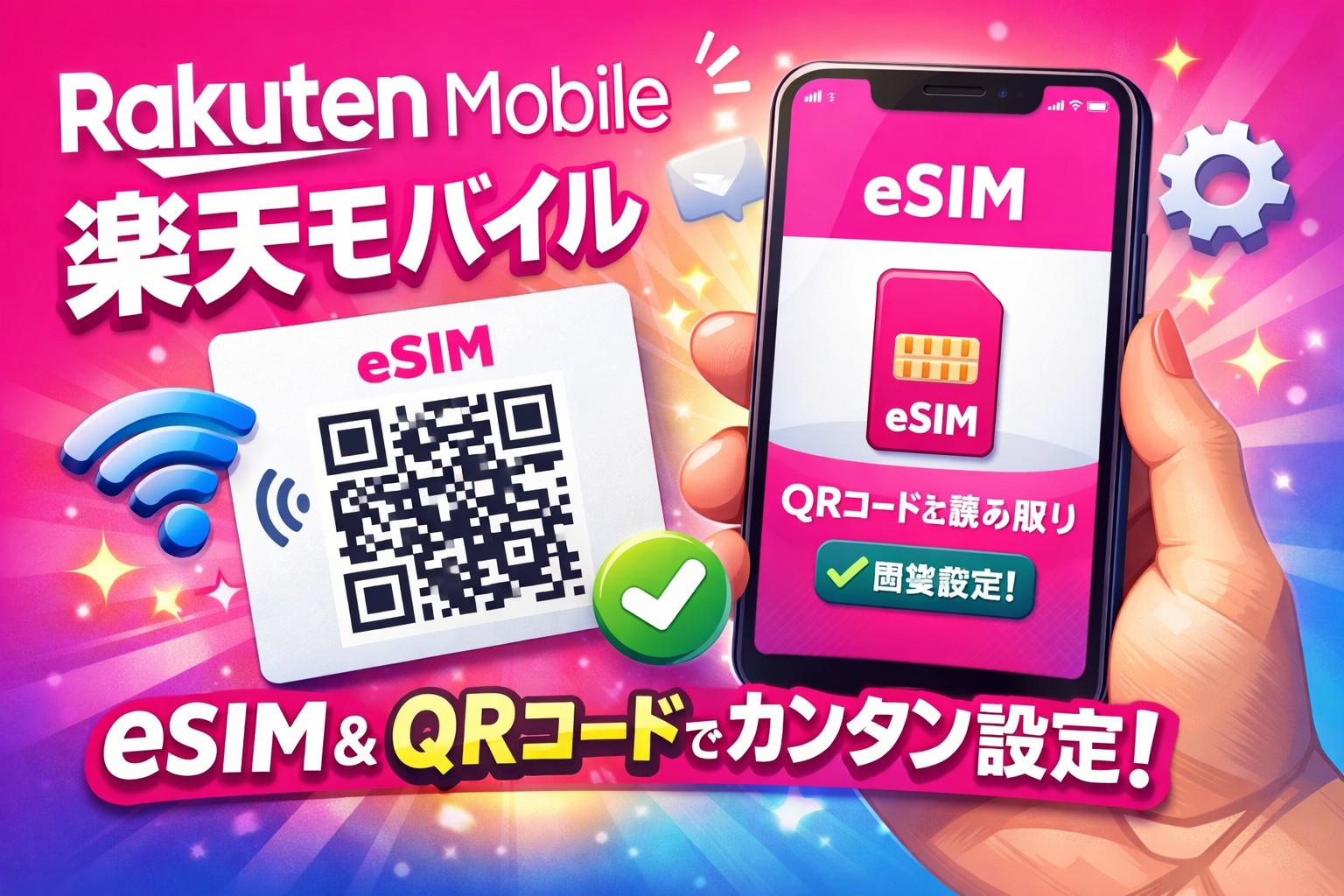
楽天モバイルのeSIMを申し込んだのにQRコードが見つからない、開通の途中で止まった、読み取りができず困っている。
結論からいうと、楽天モバイルのeSIMのQRコードは、申し込み方法や本人確認の方法によって確認場所が異なります。さらに、Web版のmy 楽天モバイルを見ているのか、アプリで操作しているのかによって表示内容も変わるため、そこを切り分けるだけで解決するケースが多いです。この記事では、楽天モバイル eSIM QRコードに関する疑問を、確認場所、表示されない原因、読み取れない時の対処法、再発行や機種変更までまとめてわかりやすく解説します。
楽天モバイルのeSIMは、AIかんたん本人確認を使ったeKYCの申し込みと、スタートガイド経由で開通する申し込みで流れが異なります。ここを知らないまま探し始めると、QRコードがないのは不具合かもと不安になりやすいものです。ですが実際には、表示されるべき場所やタイミングが決まっているため、順番に確認すれば落ち着いて対処できます。
・スマホ料金をもっとお得に。
・楽天モバイルのメリットやサービス内容をご紹介。
楽天モバイル eSIM QRコードはどこで確認できるのか🔍
| 項目 | 内容 |
|---|---|
| 要点 | QRコードの確認場所は申し込み方法によって異なる |
| 重要ポイント | eKYCならアプリ中心、書類確認や自宅確認ならスタートガイド裏面のケースがある |
| 注意点 | Web版my 楽天モバイルではQRコード表示になっても、そのまま進めない場合がある |
| 結論 | まずは自分がどの申し込みパターンかを確認するのが最短 |
楽天モバイル eSIM QRコードを探すうえで最初に知っておきたいのは、全員が同じ場所でQRコードを見るわけではないという点です。楽天モバイル公式では、eSIM申し込みでも、本人確認方法として書類画像をアップロードで確認、または受け取り時に自宅で確認を選んだ場合、スタートガイド裏面のQRコードを読み取って開通する案内があります。つまり、申し込み直後にスマホ画面だけを探しても見つからないことがあります。
一方で、AIかんたん本人確認を使ったeKYCでeSIMのみを申し込んだ場合は、スタートガイドの配送がないケースがあります。その場合は、回線の状態がeSIMプロファイルダウンロード待ちになるまで待ち、my 楽天モバイル上で開通を進める流れになります。ここを理解していないと、届くはずの紙が来ない、QRコードがない、と焦ってしまいやすいです。
さらに注意したいのが、楽天モバイル eSIM QRコードを見つけたつもりでも、それが正しい操作画面とは限らないことです。楽天モバイル公式では、開通手続きへ進むを押した時にQRコードが表示された場合、Web版のmy 楽天モバイルにアクセスしている可能性があると案内しています。その場合は、楽天モバイルを利用する端末でmy 楽天モバイルアプリを起動し、アプリ側からやり直すのが正しい流れです。
つまり、楽天モバイル eSIM QRコードの場所を知りたい時は、まず申し込み方法、本人確認方法、今見ているのがアプリかWebか、この3点を整理することが大切です😊
楽天モバイル eSIM QRコードが表示されない原因と対処法⚠️
| 項目 | 内容 |
|---|---|
| 要点 | 表示されない理由の多くは、タイミングか操作場所の違い |
| 重要ポイント | 審査完了前、Web版での操作、非対応端末での確認が主な原因 |
| 注意点 | すぐ不具合と決めつけず、回線状態と利用端末を確認する |
| 結論 | 表示されない時は、待つ、アプリで開く、対応端末で開くの順で確認 |
楽天モバイル eSIM QRコードが表示されない時、真っ先に疑いたくなるのが不具合ですが、実際にはそうでないことが多いです。公式では、eKYCからの開通では本人確認書類の審査が入るため、申し込み完了後すぐではなく、少し時間を置いてから画面を更新するよう案内しています。ボタンがまだ出ていないだけの段階なら、焦って設定を触りすぎないほうがスムーズです。
もうひとつ多いのが、Web版のmy 楽天モバイルを開いているケースです。公式情報では、開通手続きへ進むを押した際にQRコードが表示された場合、Web版にアクセスしている可能性があり、my 楽天モバイルアプリから操作し直すよう案内されています。つまり、表示されないのではなく、見ている場所が違うだけということもあります。
また、楽天モバイル公式の設定手順では、eSIM開通用のQRコードを表示するボタンが出た場合、Web版にログインしているか、eSIM対応製品以外でログインしている可能性があるとされています。機種変更直後やサブ端末で確認している場合は、とくにここでつまずきやすいです。今から使いたい端末がeSIM対応かどうかもあわせて見直しましょう。
読者目線でいうと、早く使いたいのに画面が進まない時ほど、何度も再読み込みしたり、別端末で開いたりしたくなりますよね😢 ですが、楽天モバイル eSIM QRコードのトラブルは、正しい端末、正しいアプリ、正しいタイミングで見るだけで解決することが本当に多いです。まずは慌てず、申し込み状況とログイン環境を揃えるのがおすすめです。
楽天モバイル eSIM QRコードを使った開通手順✅
| 項目 | 内容 |
|---|---|
| 要点 | 開通はmy 楽天モバイルアプリを中心に進める |
| 重要ポイント | インターネット接続が必要で、iPhoneはキャリア設定更新が必要な場合がある |
| 注意点 | 有効期限は120日間。期限切れは問い合わせ対応になる |
| 結論 | アプリで開通し、最後にWi-Fiを切って通信確認まで行う |
楽天モバイル eSIM QRコードを使った開通では、単に読み取って終わりではありません。公式では、交換や再発行後のeSIM開通について、my 楽天モバイルアプリの申込履歴からeSIM開通手続きに進む流れを案内しています。まずは利用する端末をインターネットに接続し、必要ならWi-Fiにつないだ状態でアプリを開きます。
その後、申込履歴から開通手続きを進め、iPhoneではキャリア設定アップデートが表示された場合にアップデートを実行します。この操作を見落とすと、設定は終わったはずなのに通信できないと感じやすいため、iPhone利用者は特に注意したいポイントです。Androidではこの手順が不要なこともあります。
最後はWi-Fiをオフにして、楽天モバイルの電波に接続できるか確認します。画面上に4Gまたは5Gが表示され、SafariやChromeなどのブラウザが使えれば、実質的に開通完了と考えてよい流れです。ここまで確認してはじめて、楽天モバイル eSIM QRコードの設定が完了したといえます。
なお、開通手続きの有効期限は120日間です。しばらく放置してから設定しようと思っている方もいるかもしれませんが、後回しにすると期限切れで余計に手間が増える可能性があります。届いたらできるだけ早めに進めておくと安心です⏳
楽天モバイル eSIM QRコードが読み取れない時に確認したいポイント📷
| 項目 | 内容 |
|---|---|
| 要点 | 読み取れない原因はカメラ環境やQRコードの状態が多い |
| 重要ポイント | 反射、ピント、汚れ、角度、明るさを確認する |
| 注意点 | 焦って何度も試すより、撮影環境を整えるほうが早い |
| 結論 | まず物理的な読み取り条件を整えるだけで改善しやすい |
楽天モバイル eSIM QRコードが読み取れない時は、設定や契約よりも、まず読み取り環境を見直すのが近道です。公式では、スタートガイド裏面のQRコードが読み取れない場合の確認事項として、ガイドが平らな場所に置かれていること、光に反射していないこと、ピントが合っていること、カメラとQRコードに汚れがないこと、カメラとQRコードが平行であること、明るい場所で行うことを挙げています。
この中でも見落としやすいのが、照明の反射です。机の上で読むと一見きれいに見えても、スマホのカメラには白く飛んで映っていることがあります。また、急いでいると近づけすぎてピントが合わず、読み取りエラーになりがちです。少し距離を取って、まっすぐ構えるだけで成功することも少なくありません。
たとえば夜に部屋の片隅で設定していると、画面は見えていてもカメラには暗すぎる場合があります。そんな時は、明るい場所に移動し、レンズを軽く拭いてから再挑戦するだけでも結果が変わります。楽天モバイル eSIM QRコードが読み取れないと不安になりますが、意外と基本的な環境調整で乗り越えられます😊
楽天モバイル eSIM QRコードが必要なケースと不要なケース💡
| 項目 | 内容 |
|---|---|
| 要点 | QRコードが必要かどうかは契約パターンで変わる |
| 重要ポイント | スタートガイド利用型とアプリ開通型を混同しない |
| 注意点 | 自分の申し込み条件を無視すると、ないものを探し続けてしまう |
| 結論 | QRコードの有無を先に判断すると、設定の迷いが減る |
楽天モバイル eSIM QRコードを検索している人の多くは、とにかくQRコードを見つければ開通できると思いがちです。ただ、実際にはQRコードが前面に出るケースと、アプリで進めるケースがあり、一律ではありません。書類画像アップロードで確認、自宅で確認を選んだ場合は、スタートガイド裏面のQRコードを使う流れがあります。
一方で、AIかんたん本人確認を使ったeKYCでeSIMのみを申し込んだ場合は、スタートガイドの配送がないケースがあります。つまり、その場合は紙のQRコードが届かないのが正常です。ここを知らずに、いつまでも郵送を待ったり、メールボックスを探し続けたりすると、時間だけが過ぎてしまいます。
この違いを理解できると、楽天モバイル eSIM QRコードに関する不安はかなり減ります。今の自分が知るべきなのは、QRコードそのものの場所なのか、それとも開通ボタンが出るまで待つべき段階なのか。そこを切り分けるだけで、迷いがぐっと少なくなります。
楽天モバイル eSIM QRコードで困った時の再発行と機種変更の進め方🔄
| 項目 | 内容 |
|---|---|
| 要点 | 再発行はmy 楽天モバイルから申請できる |
| 重要ポイント | eSIM再発行手数料は0円、ただし事前にプロファイル削除しないことが大切 |
| 注意点 | SMS受信が必要な場面があるため、先に削除すると手続きできない場合がある |
| 結論 | 機種変更や再設定時は、自己判断で消さずに公式手順どおり進める |
機種変更や端末トラブルのあと、楽天モバイル eSIM QRコードを再度使いたい場面は意外と多いです。楽天モバイル公式では、SIMカードやeSIMの交換、再発行はmy 楽天モバイルから申請できます。しかも、eSIMの再発行手数料は0円です。費用面のハードルが低いので、再設定が必要になった時も過度に身構えなくて大丈夫です。
ただし、ここで大事なのが手順の順番です。公式では、現在eSIMを利用中の場合、手続き前にeSIMプロファイルを削除しないよう注意しています。理由は、ワンタイムパスワードのSMSが受け取れなくなり、my 楽天モバイルで再発行できなくなる恐れがあるからです。これはかなり重要なポイントで、自己流で先に消してしまうと、かえって復旧が遠回りになります。
また、交換や再発行後の開通では、利用する新しい端末がネット接続できることも必要です。Wi-Fi環境を用意し、アプリから開通し、最後にWi-Fiを切って回線確認まで行う流れを押さえておけば、機種変更時も慌てにくくなります。今後また同じ悩みにぶつかった時も、この流れを知っていれば安心です。
まとめ 楽天モバイル eSIM QRコードは確認場所の切り分けが最重要🌈
楽天モバイル eSIM QRコードで迷った時は、まず自分の申し込み方法と本人確認方法を確認しましょう。書類確認や自宅確認ならスタートガイド裏面のQRコード、eKYC中心の流れならアプリからの開通が軸になります。Web版のmy 楽天モバイルで操作していると、QRコードが出ても正しい導線ではないことがあるため、基本はmy 楽天モバイルアプリで進めるのが安心です。
また、表示されない時は審査や表示タイミング、読み取れない時は反射やピントなど、原因は意外とシンプルです。さらに、再発行や機種変更が必要になっても、eSIM再発行は0円で、my 楽天モバイルから手続きできます。焦って自己流で進めるより、今の状況を一つずつ整理して進めたほうが、結果的にいちばん早くつながります✨
コメント