
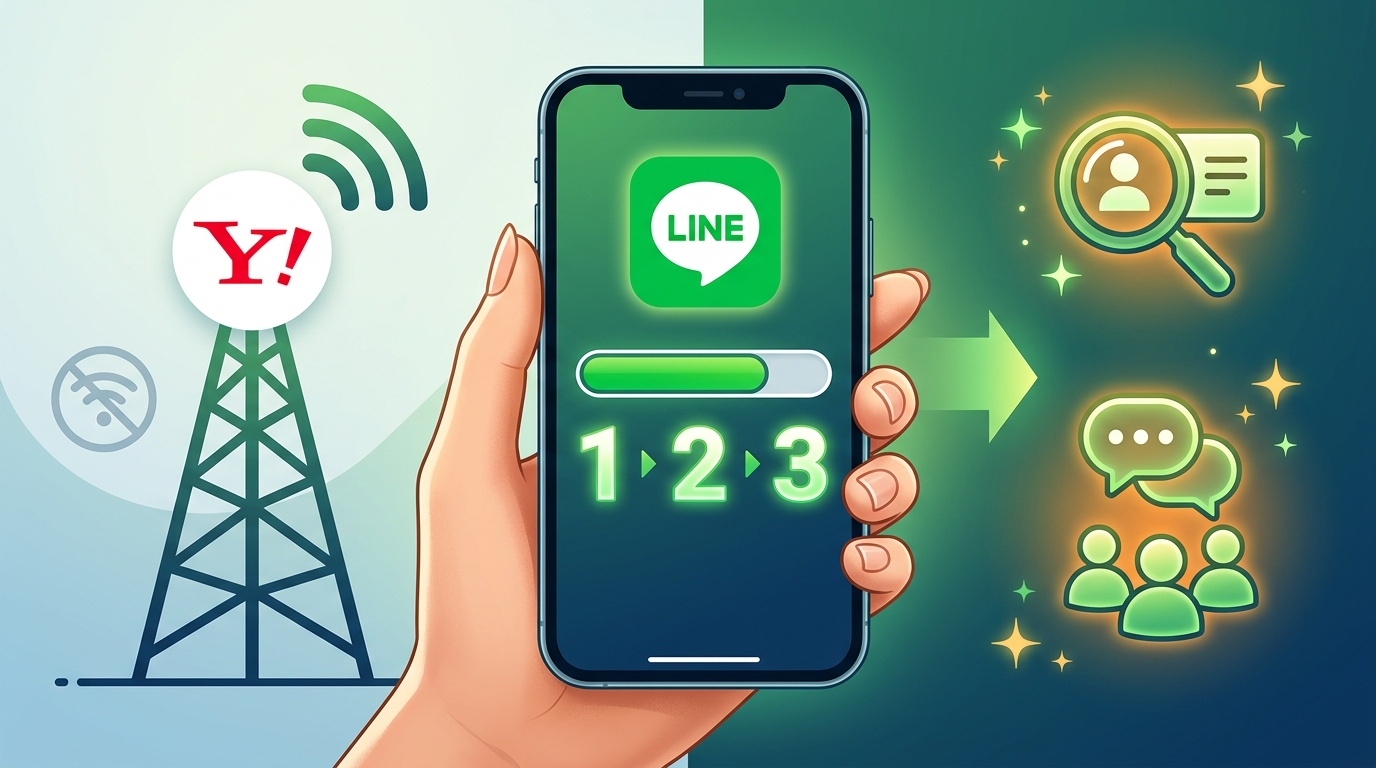
「LINEの年齢認証、なんだか難しそう…」「Yモバイルを使っているけど、どうや ればいいのかよく分からない」
もしかしたら、あなたもそんな風に感じていませんか?
LINEの年齢認証は、特定の機能(ID検索、電話番号検索、オープンチャットなど )を使うために必要不可欠ですが、「手続きが面倒そう」「途中でつまずいたらどう しよう」と、なかなか重い腰が上がらない方もいるかもしれません。
でもご安心ください!
Yモバイルをご利用中のあなたなら、LINEの年齢認証は驚くほど簡単 に、しかもたった3ステップで完了できます。
この記事を最後まで読めば、あなたは以下のメリットを得られます。
- YモバイルでのLINE年齢認証の具体的な手順を完全に理解でき る
- 「超簡単3ステップ」で迷うことなく年齢認証を完了できる
- 認証後にLINEのすべての便利機能をすぐに使いこなせるよう になる
- 万が一認証でつまずいた時の対処法もわかるので安心
さあ、複雑に思えるLINEの年齢認証を、一緒にサクッと終わらせて、LINEをもっ と快適に使いこなしましょう!
・スマホ料金をもっとお得に。
・楽天モバイルのメリットやサービス内容をご紹介。
YモバイルでLINE年齢認証をする前に知っておきたいこと
本格的な手順に入る前に、いくつか確認しておくべきポイントがあります。これ らを押さえておくことで、スムーズに年齢認証を完了させることができます。
年齢認証の対象となるLINE機能
LINEの年齢認証は、すべての機能に影響するわけではありませんが、以下の便利 な機能を利用するためには必須となります。
- ID検索:友だちのLINE IDを知っていれば、検索して友だち追 加ができます。
- 電話番号検索:友だちの電話番号を知っていれば、検索して 友だち追加ができます。
- オープンチャット:特定のテーマについて不特定多数と交流 できるチャットルームに参加できます。
これらの機能を使いたい場合は、年齢認証を完了させることが必要です。
My Y!mobileへのログイン情報とネットワーク暗証番号を準備
Yモバイルで年齢認証を行う際には、「My Y!mobile」へのログインが必要になり ます。
事前に以下の情報が手元にあるか確認しておきましょう。
- 携帯電話番号(Yモバイル契約の電話番号)
- My Y!mobileのパスワード、またはネットワーク暗証番号
特にネットワーク暗証番号は、契約時に設定した4桁の数字です。忘れてしまった 場合は、My Y!mobileからの再設定や、Yモバイルショップでの確認が必要になること がありますので、事前に調べておくことをおすすめします。
Wi-Fiをオフにしてモバイルデータ通信で行うのが鉄則
ここが最も重要なポイントです。YモバイルでのLINE年齢認証 は、必ずWi-Fi接続をオフにし、Yモバイルのモバイルデータ通信(4G/5G回 線)を使って行ってください。
Wi-Fi環境下では、通信事業者(Yモバイル)があなたの年齢情報を正確に把握で きないため、認証が失敗する可能性が非常に高くなります。
手順を開始する前に、必ずスマートフォンの設定からWi-Fiをオフにして、モバイ ルデータ通信に切り替わっていることを確認しましょう。
【超簡単3ステップ】Yモバイル LINE年齢認証の具体的な手順
それでは、いよいよ具体的な年齢認証の手順を解説します。たった3つのステップ で完了するので、安心して進めていきましょう!
ステップ1:LINEアプリから年齢認証画面へアクセス
まずは、LINEアプリを起動し、年齢認証の画面まで進みます。
- LINEアプリを開き、画面右下の「ホーム」タブをタップしま す。
- 画面右上にある「設定(歯車マーク)」アイコンをタップし ます。
- メニューの中から「年齢認証」を見つけてタップします。
- 「年齢確認」と表示されたら、「年齢確認をする」をタップ します。
これで、年齢認証を行う準備が整いました。
ステップ2:Yモバイル回線でMy Y!mobileにログイン
次に、Yモバイルの回線を使って、年齢確認の情報を連携します。 Wi-Fiがオフになっていることを再確認してください。
- 「年齢確認」画面で、「ご利用中の通信サービスを選択」と 表示されたら、一覧の中から「Y!mobile」を選択します。
- Y!mobileの認証画面に移動するので、「My Y!mobileにログインして年 齢確認」などのボタンをタップします。(表示は異なる場合があります )
- My Y!mobileのログイン画面に切り替わったら、Yモバイルの携帯電話番 号とMy Y!mobileのパスワード、またはネットワーク暗証番号を入力し、ロ グインします。
- ログインが完了すると、LINEへの情報連携に関する確認画面が表示されます。内 容を確認し、「同意する」または「LINEに情報を提供す る」などのボタンをタップして進めます。
Yモバイルのシステムがあなたの契約情報を確認し、年齢情報がLINEに連携されま す。
ステップ3:年齢認証を完了させる
My Y!mobileでの認証が成功すれば、LINEアプリに戻って最終確認です。
- My Y!mobileでの手続きが完了すると、自動的にLINEアプリの画面に戻ります。
- 「年齢確認結果」として「〇歳以上であることが確認されました」 というメッセージが表示されれば、年齢認証は完了で す!
- 画面を閉じて、ID検索やオープンチャットなど、利用したかった機能が使えるよ うになっているか確認してみましょう。
おめでとうございます!これでLINEのすべての機能があなたのものになります。
年齢認証ができない時のよくある疑問と解決策
「手順通りにやったのに、なぜかうまくいかない…」そんな時でも大丈夫です。よ くある疑問とその解決策をご紹介します。
Wi-Fi環境だとできない?
はい、できません。これは年齢認証で最もつまずきやすいポイ ントです。
解決策:必ずスマートフォンのWi-Fiをオフにし、Yモ バイルのモバイルデータ通信(4G/5G)で年齢認証を試みてください。 Wi-Fi接続では、通信キャリアが契約者の情報を特定できないため、年齢確認ができ ません。
契約者と利用者が違う場合は?
Yモバイルの契約者と、実際にLINEを使っているスマホの利用者が異なる場合で も、年齢認証は可能です。
解決策:年齢認証は、Yモバイルの回線契約情報に基 づいています。そのため、LINEアプリを使用しているスマートフォンがYモ バイル回線で通信していれば、契約者の情報を元に年齢確認が行われます。ただし、 My Y!mobileにログインする際は、契約者名義の携帯電話番号とパスワード (またはネットワーク暗証番号)が必要になりますので、事前に確認して おきましょう。
なぜかY!mobileの選択肢が出てこない、またはエラーになる
LINEアプリのバージョンが古い、または一時的なシステムエラーの可能性があり ます。
解決策:
- LINEアプリが最新バージョンになっているか、App Store(iPhone)または Google Playストア(Android)で確認し、必要であればアップデートしてください。
- スマートフォンの再起動を試してみてください。
- Yモバイル側で一時的なシステムメンテナンスが行われている可能性もゼロでは ありません。時間をおいて再度試してみましょう。
「18歳未満」と表示されてしまう
ご自身の年齢が18歳以上であるにも関わらずこの表示が出る場合、Yモバイル側で 登録されている契約者の生年月日情報が誤っている可能性があります。
解決策:Yモバイルのカスタマーセンターに問い合わせるか、 Yモバイルショップで契約情報の確認・修正を依頼してください。
まとめ
今回は、Yモバイルをご利用中の方向けに、LINEの年齢認証を「超簡単 3ステップ」で完了させる方法を詳しく解説しました。
YモバイルでのLINE年齢認証は、想像以上にシンプルでスピーディーに進めること ができます。Wi-Fiをオフにしてモバイルデータ通信で行うという 最も重要なポイントさえ押さえておけば、つまずくことはほとんどありません。
もう一度、年齢認証の簡単3ステップを確認しましょう。
- LINEアプリから年齢認証画面へアクセス:「ホーム」→「設定 」→「年齢認証」→「年齢確認をする」
- Yモバイル回線でMy Y!mobileにログイン:「Y!mobile」を選 択し、契約情報でログイン
- 年齢認証を完了させる:LINEアプリに戻り、結果を確認
これで、ID検索やオープンチャットなど、これまで使えなかったLINEの便利な機 能を存分に活用できるようになります。
さあ、この記事を読み終えたら、ぜひすぐに年齢認証を試してみてください。き っとスムーズに完了し、LINEの世界がもっと広がるはずです!


コメント